E.E. 支持自定义节点
自定义节点
从
v1.0.2开始,EffectExporter可以通过封装一些GLSL代码来创建自定义节点CustomBlock。当有一些复杂的特效可能很难用现有的节点实现时,自定义节点将会非常有用且高效。v1.0.3 将自定义节点声明改为 ts,支持语法提示。语法详见目录下
block.d.ts。
实现
以一个
OreoMultiply自定义乘法节点的实现来讲解。该节点功能与内置的Multiply乘法节点功能相同,这里只是演示如何自定义节点。// 自定义节点示例
export const block: ICustomBlockOption = {
name: "OreoMultiply",
comments: "自定义乘法节点示例",
document: "https://www.exporter.top/docs/#/zh-cn/block/custom",
target: "Fragment",
inParameters: [
{
name: "left",
type: "AutoDetect",
},
{
name: "right",
type: "AutoDetect",
}
],
outParameters: [
{
name: "output",
type: "BasedOnInput",
typeFromInput: "left"
}
],
inLinkedConnectionTypes: [
{
input1: "left",
input2: "right",
looseCoupling: false
}
],
includes: [
// "helperFunctions",
"shaderToyDeclaration"
],
entryFunctionName: "multiply_{TYPE_left}",
code: `
{TYPE_output} myHelper_{TYPE_left}({TYPE_left} l, {TYPE_right} r){
return l * r;
}
void multiply_{TYPE_left}({TYPE_left} l, {TYPE_right} r, out {TYPE_output} result) {
result = myHelper_{TYPE_left}(l, r);
}
`
}export const block: ICustomBlockOption固定写法,导出一个ICustomBlockOption对象。name自定义节点名称comments概述document细节说明文档,主要用来讲解节点的实现原理。target默认使用的着色器输出目标,可选值 Neutral, Vertex, Fragment, VertexAndFragmentin/out parameters: 输入/输出插槽 插槽说明,可选值 Float, Int, Vector2, Vector3, Vector4, Color3, Color4, Matrix, Object, AutoDetect, BasedOnInputinLinkedConnectionTypes各输入插槽的类型是否强行关联。looseCoupling表示是否弱耦合,值为 false 表示强行关联。includes加载自定义的公共文件。文件内可定义共用变量、共用方法等;entryFunctionName自定义节点导出的入口函数名称code自定义节点导出的GLSL代码
1、由于自定义块允许任何类型的输入(
Float、Vector3等),输出类型设置为BasedOnInput表示关联typeFromInput指定的输入插槽的类型。2、另外,我们希望左右输入的类型相同(一旦确定一个输入,另一个应该继承相同的类型),这就是为什么我们在文件中有一个 inLinkedConnectionTypes 属性。上述示例中,表示输入端的插槽
left和right类型强行关联,当left插槽确定 为Float类型时,right插槽也会立即确定为Float类型3、由于在我们创建 .json 文件时不知道这些类型,我们必须使用特殊语法 {TYPE_XXX} 在 GLSL 代码中引用它们,其中 XXX 是输入/输出插槽的名称;在运行时,这些语法将替换为正确的类型(float、vec2 等)。
4、请注意,这里使用 myHelper_{TYPE_left} 辅助函数只是为了演示您可以在代码中使用其他函数,您可以根据实际情况修改。
5、请注意,入口函数(在
entryFunctionName属性中导出的那个函数)必须返回 void;输入参数的个数必须与inParameters数组定义的参数个数相同;输出参数必须放在最后,并且它必须以out参数接收结果返回(参见示例)。
导入
自定义节点由 .json 文件描述,该文件集成在插件
oreo-shader-effect-exporter\editor\blocks目录下。用户可手动修改并增加自己的自定义节点,修改后点击刷新按钮即可自动重新载入。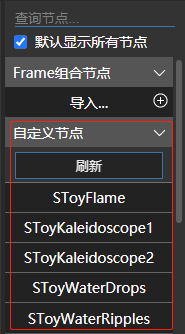
使用
自定义节点与其他节点没有区别,因此只需将一个节点从节点列表中拖放到主区域即可
示例
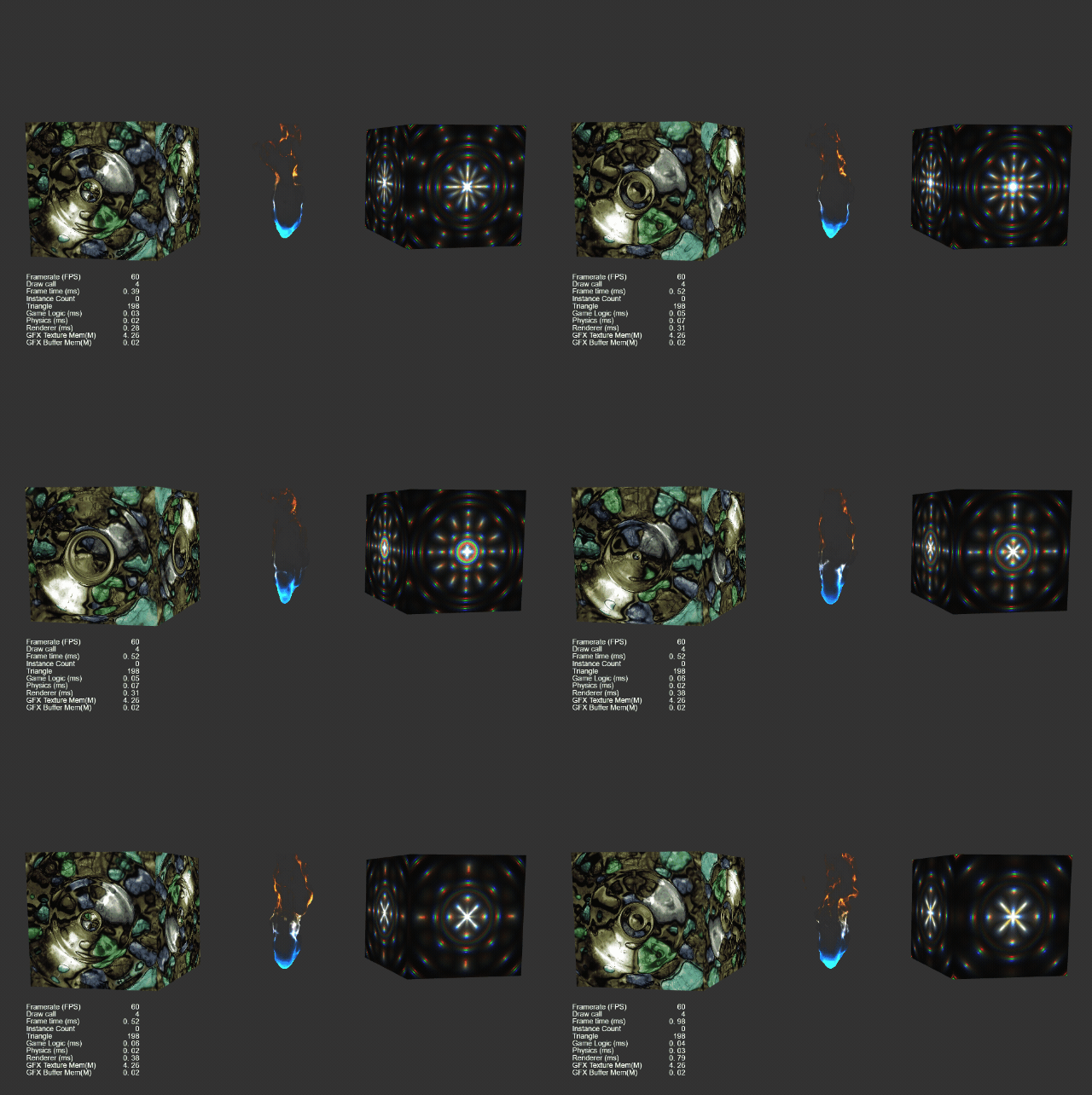
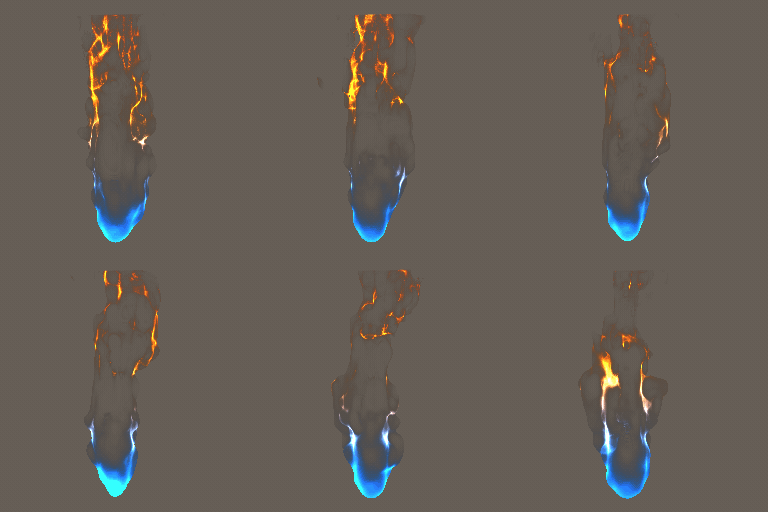
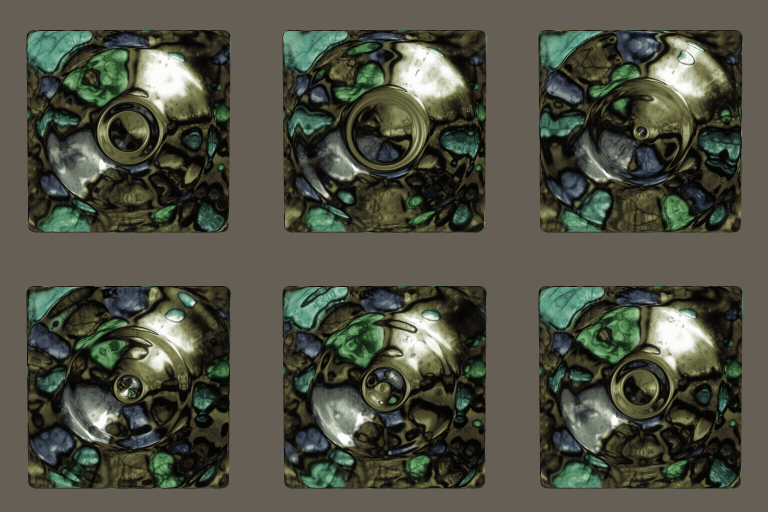
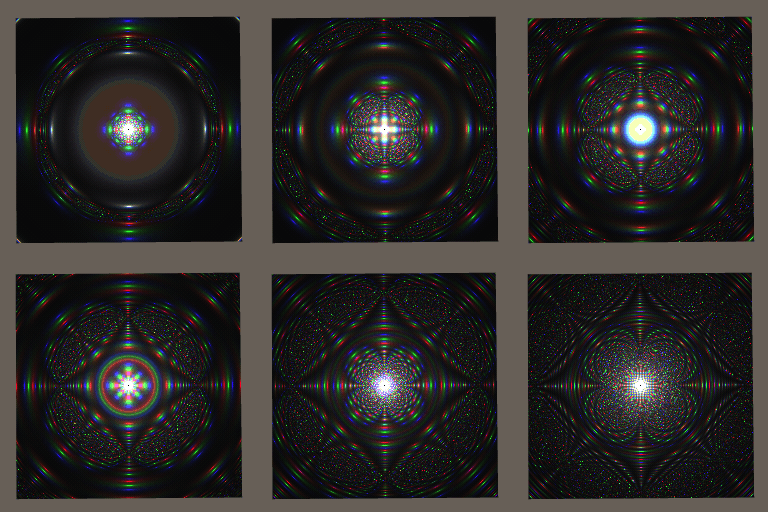
目前参考 ShaderToy 特效实现了部分示例,可在 在线示例 列表中一键加载,实现细节请参考插件内文件
oreo-shader-effect-exporter\editor\blocks。部分示例效果展示如下:火焰效果
水波纹荡漾效果
万花筒效果
导出到 CocosCreator 中运行效果如下
v1.0.3 新增
边缘检测效果

翻书带阴影效果
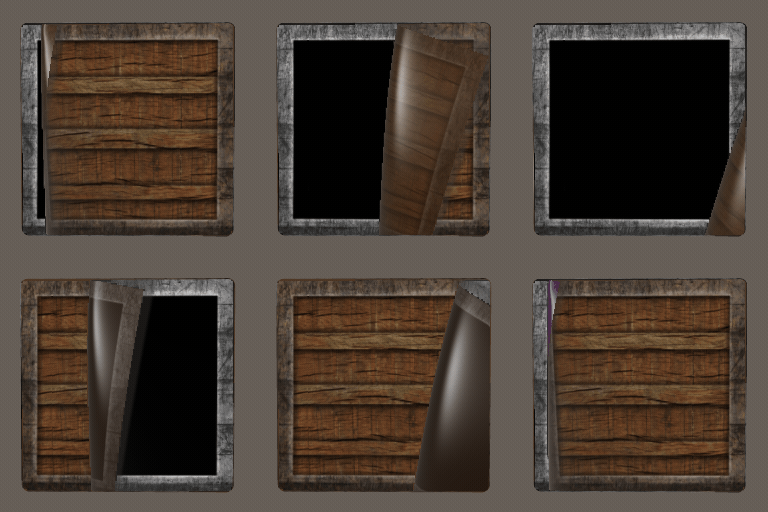
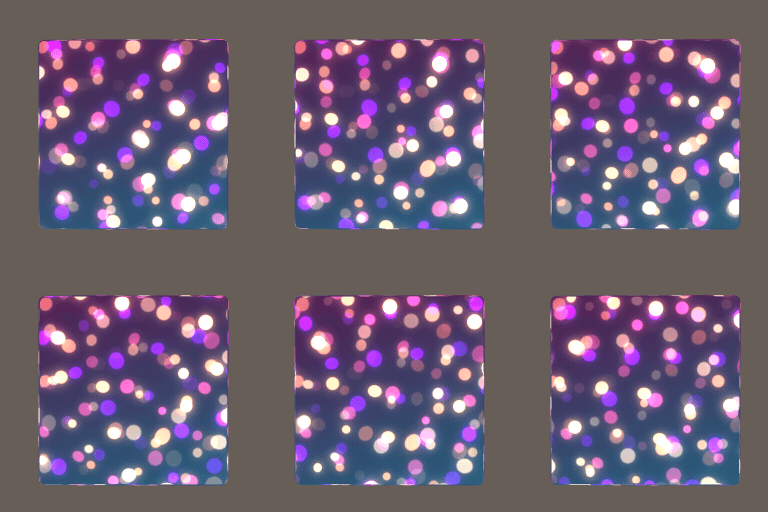
浮光幻影效果
灯光漫游效果
特别说明:图示是一个 cc.Sprite 2D 对象
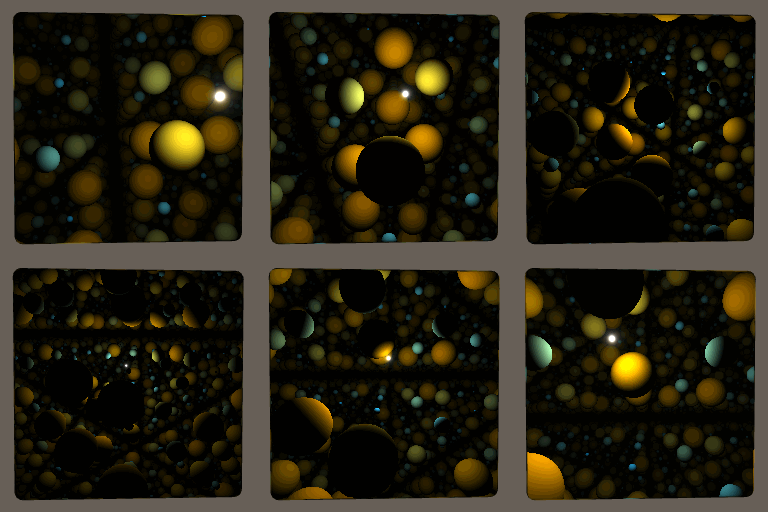
以上特效均支持 2D 和 3D 。
视频演示
所有文章转载、摘编或复制时,需注明出处,违者必究!
举报邮箱:eexporter@163.com